Claude Code 단축키 도움말 화면
Claude Code에서 ?를 누르면 볼 수 있는 단축키 요약 화면이에요.
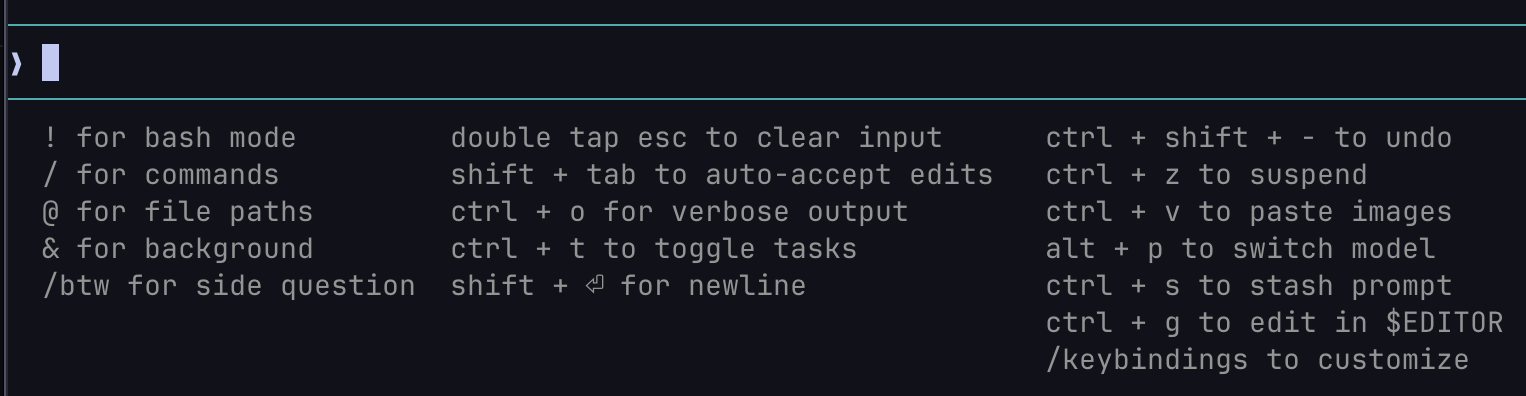
이 화면에 나오는 것들을 하나씩 풀어서 정리해보겠습니다.
단축키를 왜 알아야 하나
Claude Code를 터미널에서 쓰다 보면, 마우스 없이 모든 걸 해결해야 하는 순간이 옵니다. 긴 프롬프트를 수정하고, 실행을 취소하고, 모델을 바꾸고, 히스토리를 뒤지는 일이 전부 키보드로 가능합니다.
문제는 단축키가 꽤 많다는 점입니다. 전부 외울 필요는 없습니다. 이 글에서는 매일 쓰게 되는 것만 추렸습니다.
이 시리즈는 3편으로 구성됩니다.
- 1편: 필수 단축키 (이 글)
- 2편: Vim 모드
- 3편: 커스터마이징 & 세부 컨텍스트
macOS 터미널 설정부터
시작하기 전에 하나 짚고 가겠습니다. macOS에서 Option(Alt) 키 조합이 안 먹히는 경우가 많습니다. 터미널 설정을 먼저 바꿔야 합니다.
| 터미널 | 설정 방법 |
|---|---|
| iTerm2 | Settings → Profiles → Keys → Left/Right Option key → “Esc+” |
| Terminal.app | Settings → Profiles → Keyboard → “Use Option as Meta Key” 체크 |
| VS Code | 설정에서 "terminal.integrated.macOptionIsMeta": true 추가 |
이걸 안 하면 Option+P, Option+T 같은 단축키가 특수문자만 입력됩니다. 꼭 먼저 설정해야 합니다.
일반 제어
가장 자주 쓰는 기본 조작입니다.
| 단축키 | 기능 | 비고 |
|---|---|---|
Ctrl+C | 현재 입력 또는 실행 취소 | 가장 많이 누르게 됨 |
Ctrl+D | Claude Code 종료 | EOF 시그널 |
Ctrl+L | 입력창 내용 지우기 | 대화 기록은 유지 |
Ctrl+R | 히스토리 역방향 검색 | 이전 프롬프트를 찾을 때 |
Ctrl+O | 트랜스크립트 뷰어 토글 | 도구 실행 상세 내용 확인 |
Ctrl+B | 실행 중인 작업 백그라운드로 | tmux 사용자는 두 번 눌러야 함 |
Ctrl+T | 태스크 목록 토글 | 진행 상황 확인 |
Esc × 2 | 되감기(Rewind) / 요약 | 이전 상태로 복원 |
히스토리 검색 모드 (Ctrl+R 이후)
히스토리 검색에 진입하면 쓸 수 있는 키가 따로 있습니다.
| 단축키 | 기능 |
|---|---|
Ctrl+R | 다음(이전) 매칭 결과로 이동 |
Tab 또는 Esc | 현재 결과 선택 후 편집 계속 |
Enter | 현재 결과 선택 후 바로 실행 |
Ctrl+C | 검색 취소, 원래 입력 복원 |
텍스트 편집
프롬프트가 길어질수록 이 단축키들이 빛을 발합니다.
| 단축키 | 기능 | 비고 |
|---|---|---|
Ctrl+K | 커서부터 줄 끝까지 삭제 | 삭제된 텍스트 저장됨 |
Ctrl+U | 커서부터 줄 시작까지 삭제 | 줄 전체 지울 때 유용 |
Ctrl+Y | 삭제한 텍스트 붙여넣기 | Ctrl+K/Ctrl+U로 지운 것 |
Alt+B | 한 단어 뒤로 이동 | macOS: Option 설정 필요 |
Alt+F | 한 단어 앞으로 이동 | macOS: Option 설정 필요 |
Ctrl+_ | 실행 취소(Undo) | Ctrl+Shift+-도 동일 |
Ctrl+S | 현재 프롬프트 임시 저장(Stash) | 나중에 다시 불러올 수 있음 |
Ctrl+K로 지우고 Ctrl+Y로 붙여넣는 조합은 터미널의 킬 링(kill ring)과 같은 원리입니다. 익숙해지면 마우스 드래그보다 빠릅니다.
멀티라인 입력
Claude Code에서 한 줄짜리 프롬프트만 쓰지는 않습니다. 여러 줄 입력하는 방법을 알아두어야 합니다.
| 방법 | 단축키 | 비고 |
|---|---|---|
| 이스케이프 | \ + Enter | 모든 터미널에서 동작 |
| macOS 기본 | Option+Enter | macOS 기본값 |
| Shift+Enter | Shift+Enter | iTerm2, WezTerm, Ghostty, Kitty |
| 줄바꿈 문자 | Ctrl+J | 라인 피드 |
| 붙여넣기 | 코드 블록 직접 붙여넣기 | 코드, 로그 등 |
VS Code, Alacritty, Zed, Warp 터미널에서 Shift+Enter를 쓰려면 /terminal-setup을 실행해서 바인딩을 설치해야 합니다.
또 하나 유용한 단축키가 있습니다.
| 단축키 | 기능 |
|---|---|
Ctrl+G 또는 Ctrl+X Ctrl+E | 외부 에디터에서 프롬프트 편집 |
프롬프트가 정말 길어지면 터미널에서 편집하는 게 고역입니다. 이 단축키를 누르면 기본 에디터(보통 vim이나 nano)가 열리고, 거기서 편하게 작성할 수 있습니다. 저장하고 나오면 바로 입력됩니다.
모드와 모델 전환
Claude Code를 쓰다가 모델을 바꾸거나 모드를 전환하고 싶을 때는 명령어를 칠 필요가 없습니다.
| 단축키 | 기능 | 비고 |
|---|---|---|
Shift+Tab | 권한 모드 순환 | default → acceptEdits → plan → auto → bypassPermissions |
Option+P | 모델 전환 | 프롬프트 유지한 채로 변경 |
Option+T | 확장 사고(Extended Thinking) 토글 | |
Option+O | Fast 모드 토글 |
Windows/Linux에서는
Option대신Alt를 사용합니다.
Shift+Tab은 특히 자주 씁니다. 코드 수정이 맘에 안 들면 plan 모드로 바꿔서 계획을 먼저 세우게 하고, 빠르게 진행하고 싶으면 auto로 전환하는 식입니다.
입력 프리픽스
프롬프트 첫 글자에 따라 동작이 달라집니다.
| 프리픽스 | 기능 | 예시 |
|---|---|---|
/ | 명령/스킬 메뉴 열기 | /help, /config, /doctor |
! | 셸 명령 직접 실행 | !git status, !npm test |
@ | 파일 경로 자동완성 | @src/index.ts |
!은 Claude에게 시키지 않고 직접 셸 명령을 실행할 때 씁니다. git status 같은 단순 확인을 AI한테 시키면 아깝습니다.
프롬프트 제안
Claude Code가 회색 텍스트로 다음 입력을 제안할 때가 있습니다.
| 키 | 기능 |
|---|---|
Tab 또는 → | 제안 수락 |
Enter | 제안 수락 + 바로 전송 |
| 아무 키나 타이핑 | 제안 무시 |
이미지 붙여넣기
스크린샷이나 이미지를 Claude에게 보여줘야 할 때도 있습니다.
| 단축키 | 기능 |
|---|---|
Ctrl+V | 클립보드 이미지 붙여넣기 |
Cmd+V | iTerm2에서 이미지 붙여넣기 |
붙여넣으면 [Image #N] 형태로 입력창에 표시됩니다.
확인/권한 다이얼로그
Claude가 파일을 수정하거나 명령을 실행하려 할 때 나오는 확인 창에서 쓸 수 있는 키입니다.
| 단축키 | 기능 |
|---|---|
Y 또는 Enter | 승인 |
N 또는 Escape | 거부 |
↑ / ↓ | 옵션 이동 |
Ctrl+E | 권한 설명 토글 |
한눈에 보기
마지막으로 매일 쓰는 것만 골라서 한 장에 정리했습니다.
[일반]
Ctrl+C .......... 취소
Ctrl+D .......... 종료
Ctrl+L .......... 입력 지우기
Ctrl+R .......... 히스토리 검색
Esc × 2 ........ 되감기

[편집]
Ctrl+K .......... 줄 끝까지 삭제
Ctrl+U .......... 줄 시작까지 삭제
Ctrl+Y .......... 붙여넣기 (킬 링)
Alt+B / Alt+F ... 단어 단위 이동
Ctrl+J .......... 줄바꿈

[전환]
Shift+Tab ....... 권한 모드 순환
Option+P ........ 모델 전환
Option+T ........ 사고 모드 토글
Option+O ........ Fast 모드 토글

[입력]
/ ............... 명령 메뉴
! ............... 셸 실행
@ ............... 파일 자동완성
다음 편 예고
2편에서는 Claude Code의 Vim 모드를 다뤄요. /config에서 활성화하면 Normal/Insert 모드 전환, h/j/k/l 내비게이션, 텍스트 오브젝트까지 전부 쓸 수 있어요. Vim 사용자라면 기대해도 좋아요.
이 글은 2026년 4월 기준 Claude Code v2.1.x 기준으로 작성되었습니다. 버전에 따라 단축키가 다를 수 있습니다.
?를 눌러 현재 환경의 단축키를 확인할 수 있습니다.